
email Pro Gmail
< 1 min read
使用客户端ID和客户端密码创建Web应用程序 #
要创建凭据,请转到谷歌云控制台仪表板(https://console.cloud.google.com/home/dashboard )
第一次访问谷歌云控制台时,您可能会看到一个弹出窗口,要求您选择您的国家并同意服务条款。继续执行,然后单击“同意并继续”进入下一步。
然后我们需要为DLEMO SMTP创建一个项目。创建新项目的选项可以在左上角的“选择项目”下找到,也可以在“仪表板”部分的右上角使用创建项目找到。

在这一步,我们需要为项目命名。这里,使用“DLEMO SMTP”作为名称,使用“无组织”作为位置。

创建项目后,谷歌会将我们重定向到项目仪表板。现在我们需要为项目启用GMAIL API。我们可以找到启用APIs &Service启用的API服务,如下面的屏幕截图所示。
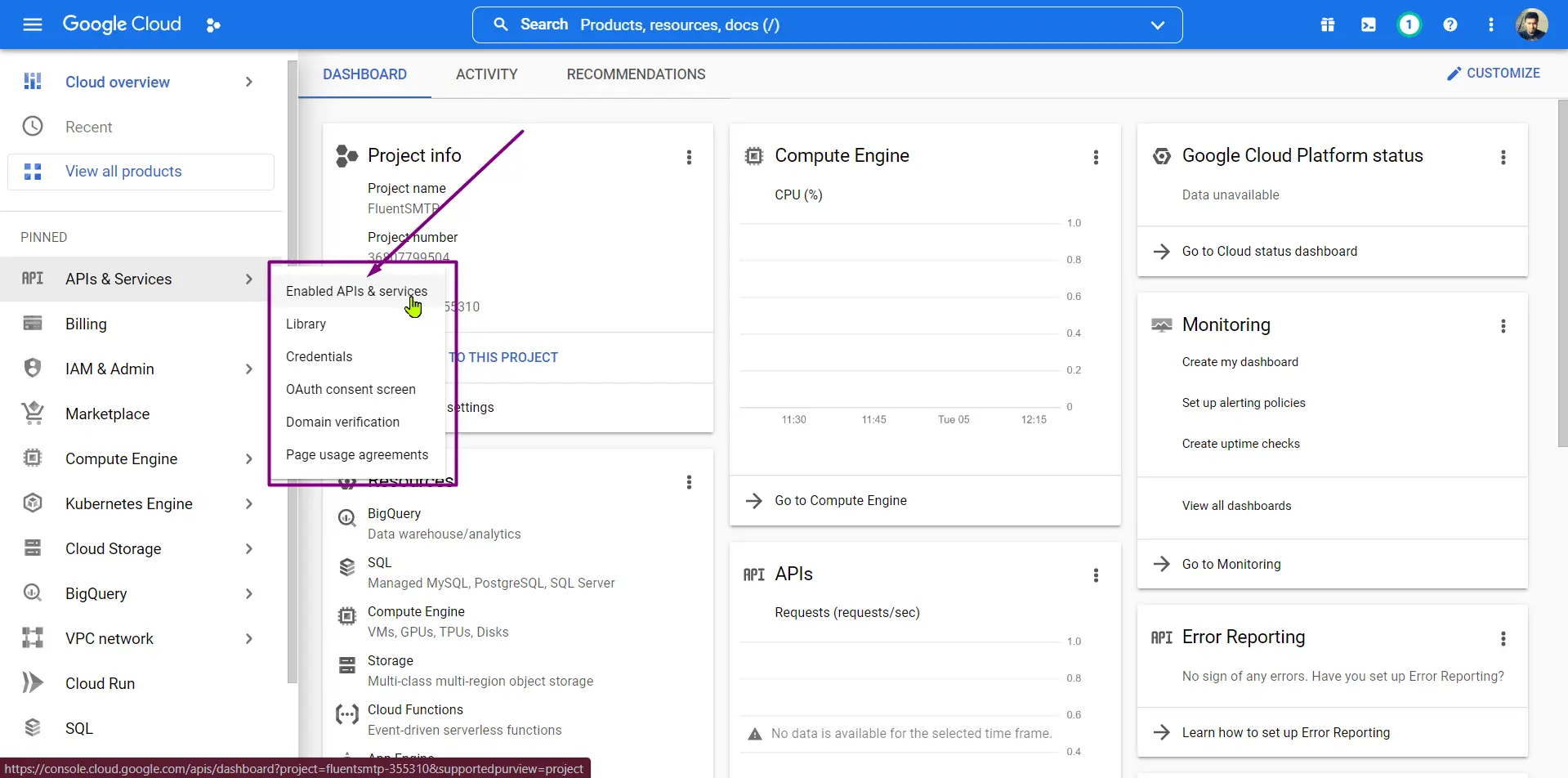
从APIs &Service仪表板现在我们需要单击启用APIS 服务。
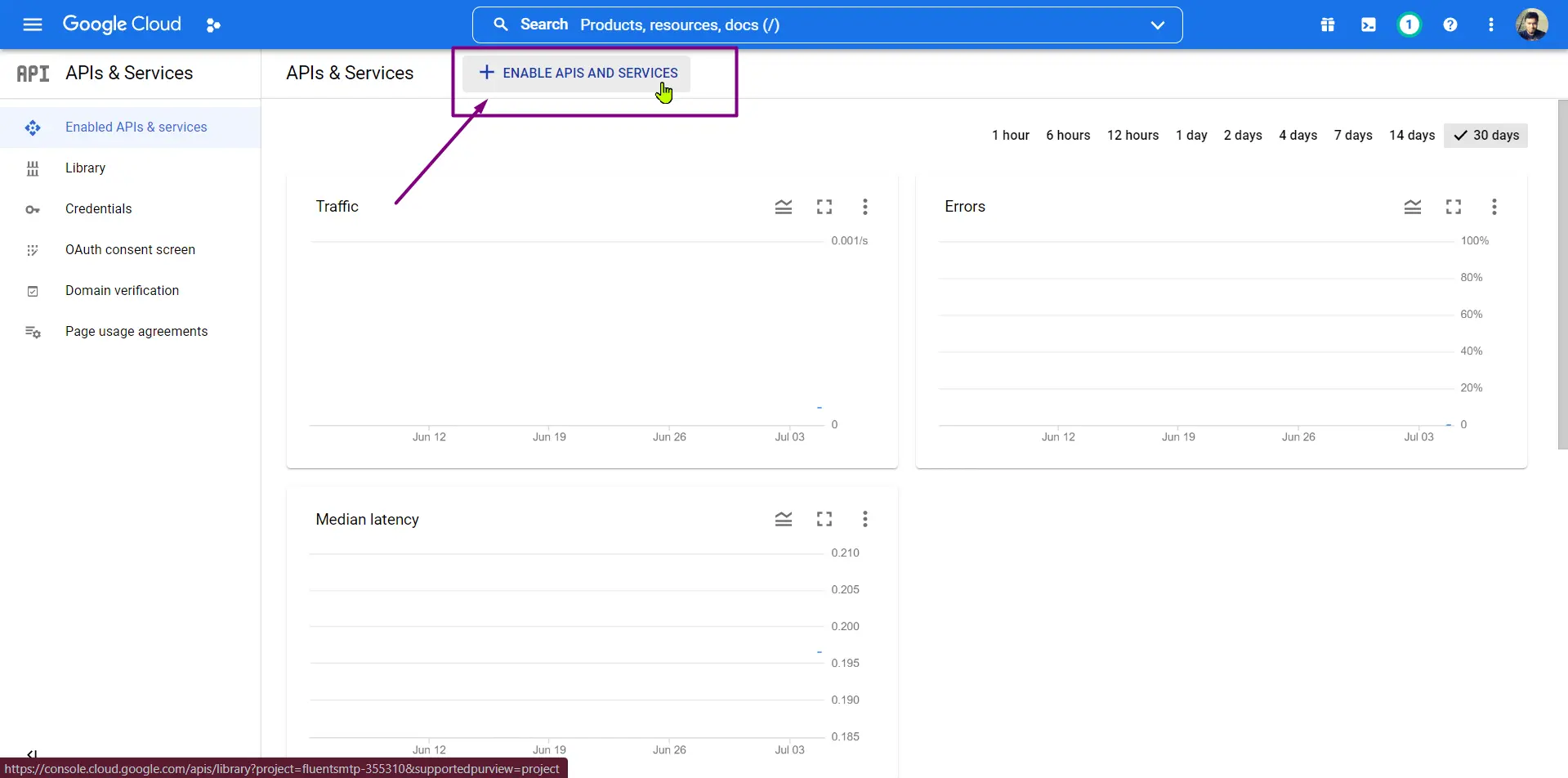
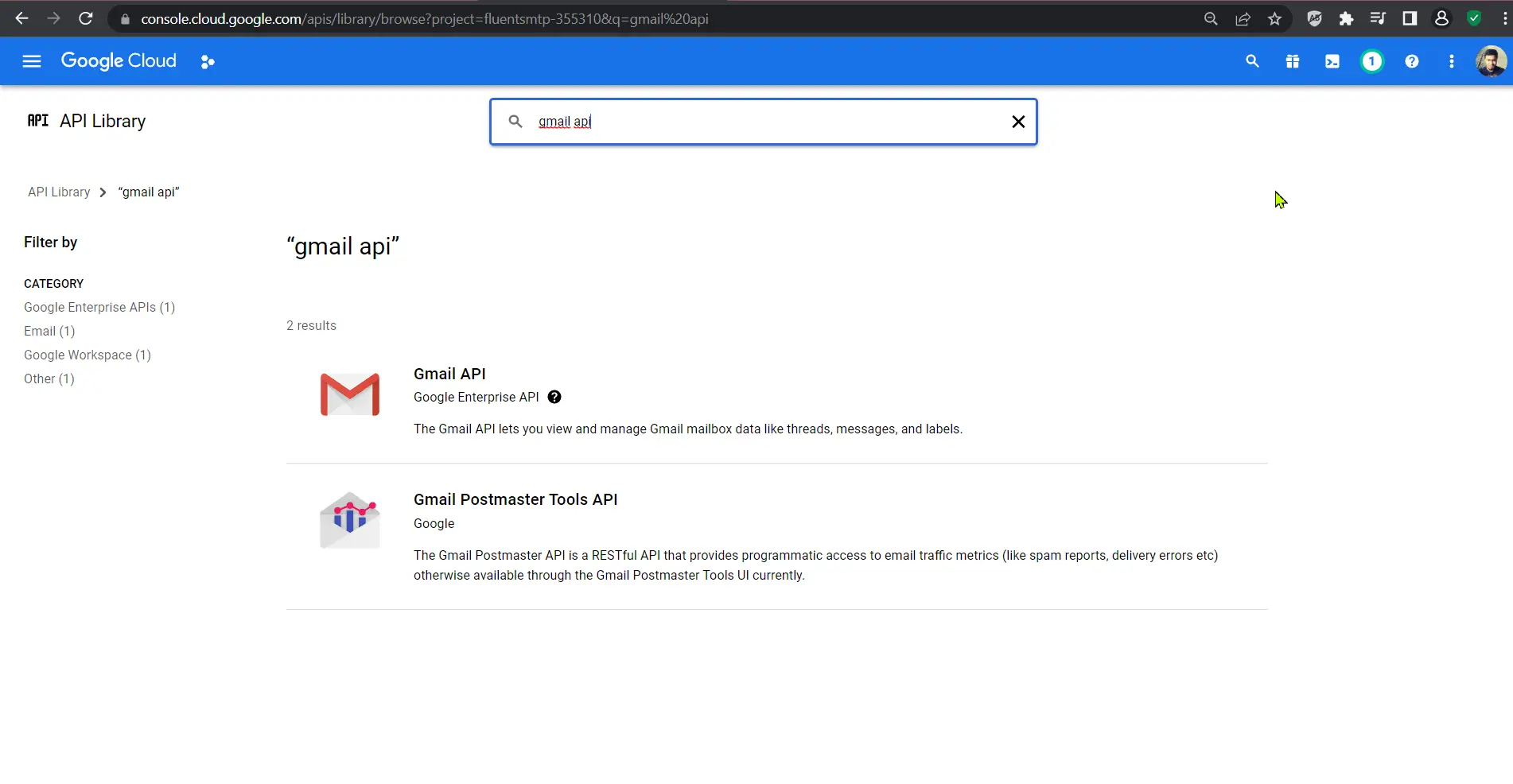
在搜索栏中搜索“Gmail API”

这将列出GMAIL相关的API服务。我们只需要Gmail API。现在点击Gmail API,它将带我们进入Gmail的API页面。
现在,我们需要通过单击下面的“启用”按钮来启用API。
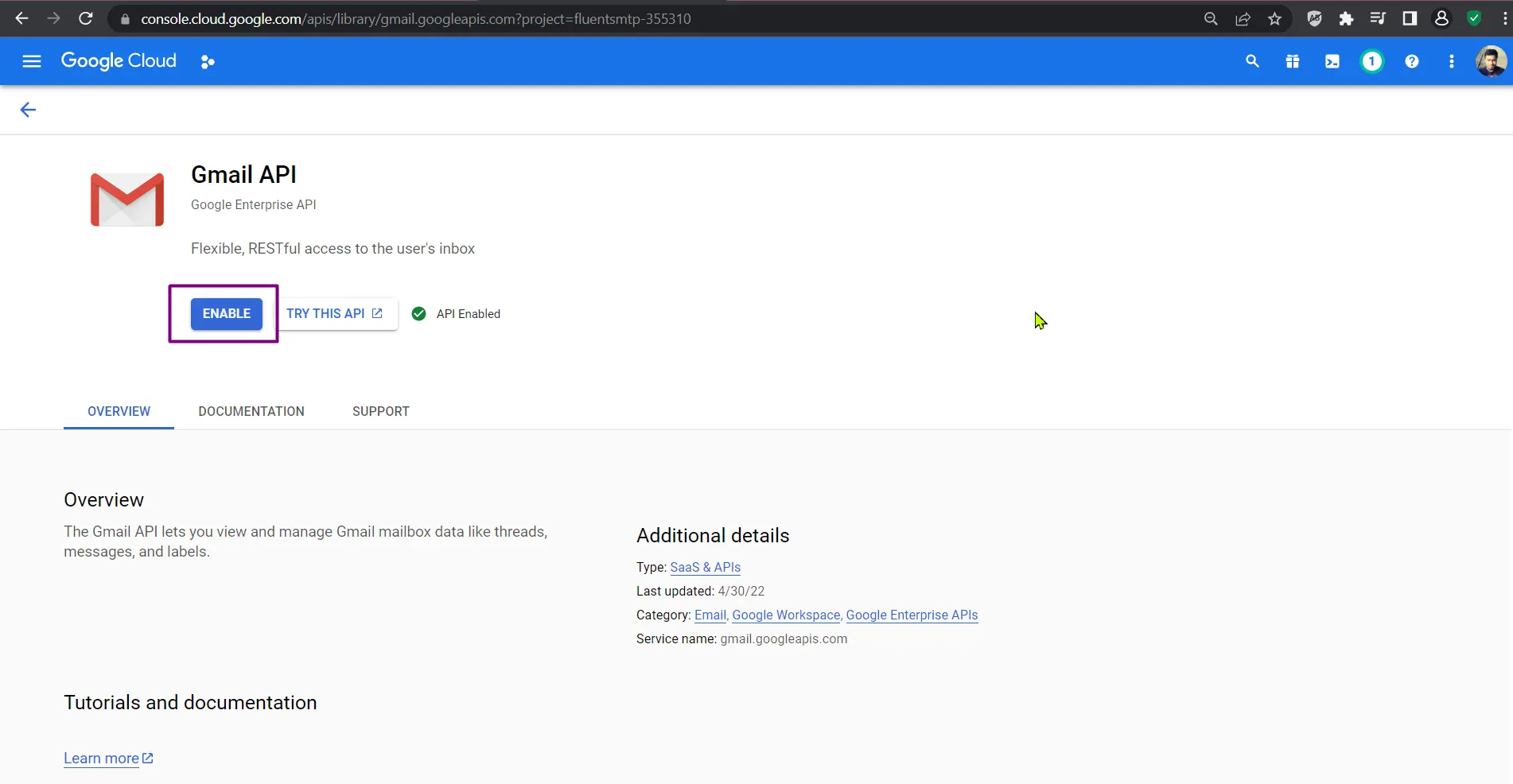
启用API需要几秒钟,然后将我们重定向到GMAIL API仪表板,如下所示。这次我们需要通过单击创建凭据来创建DLEMO SMTP的凭据。
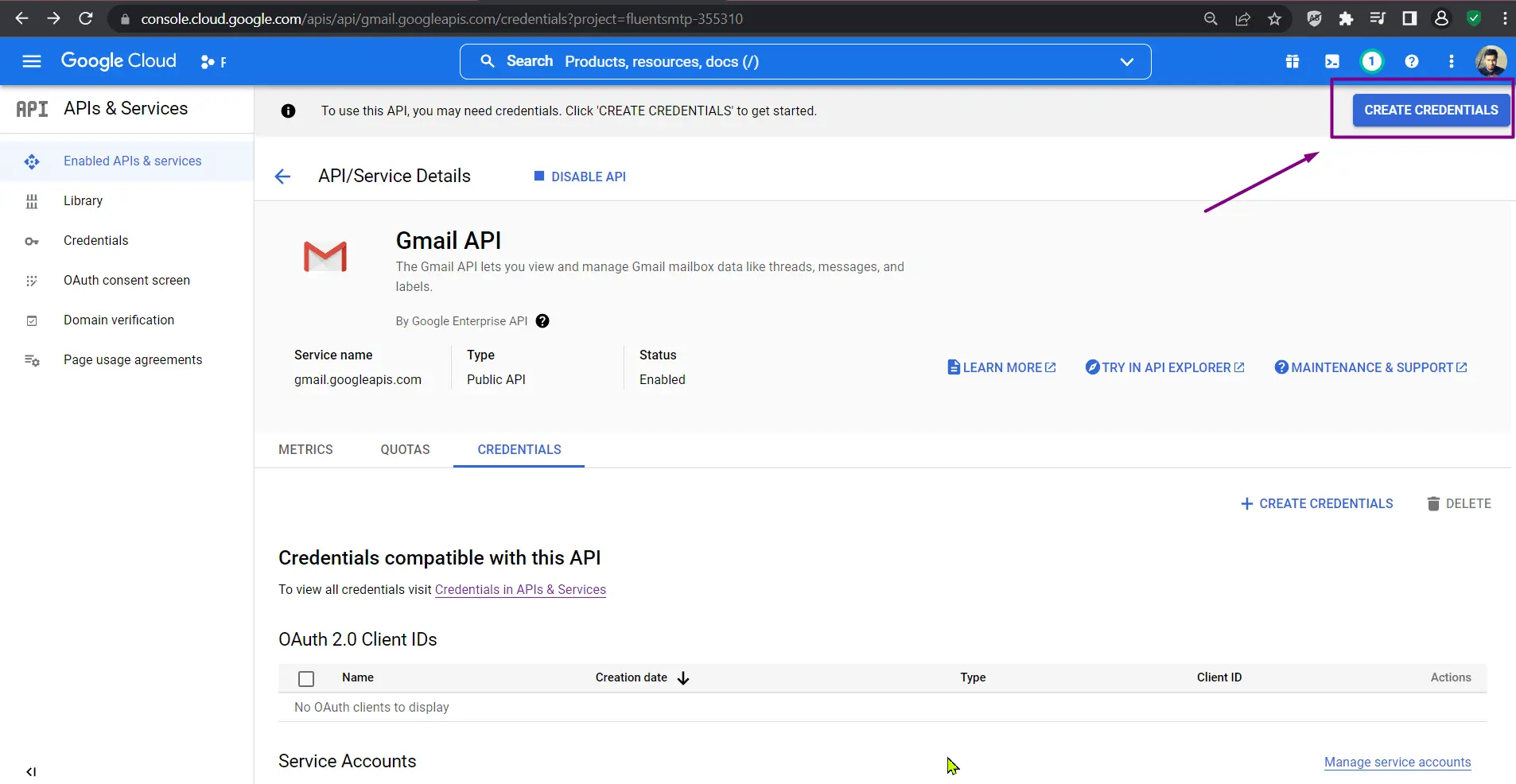
对于凭证类型,我们需要选择用户数据作为目标可访问数据,GMAIL API作为默认选择的目标GMAIL API。
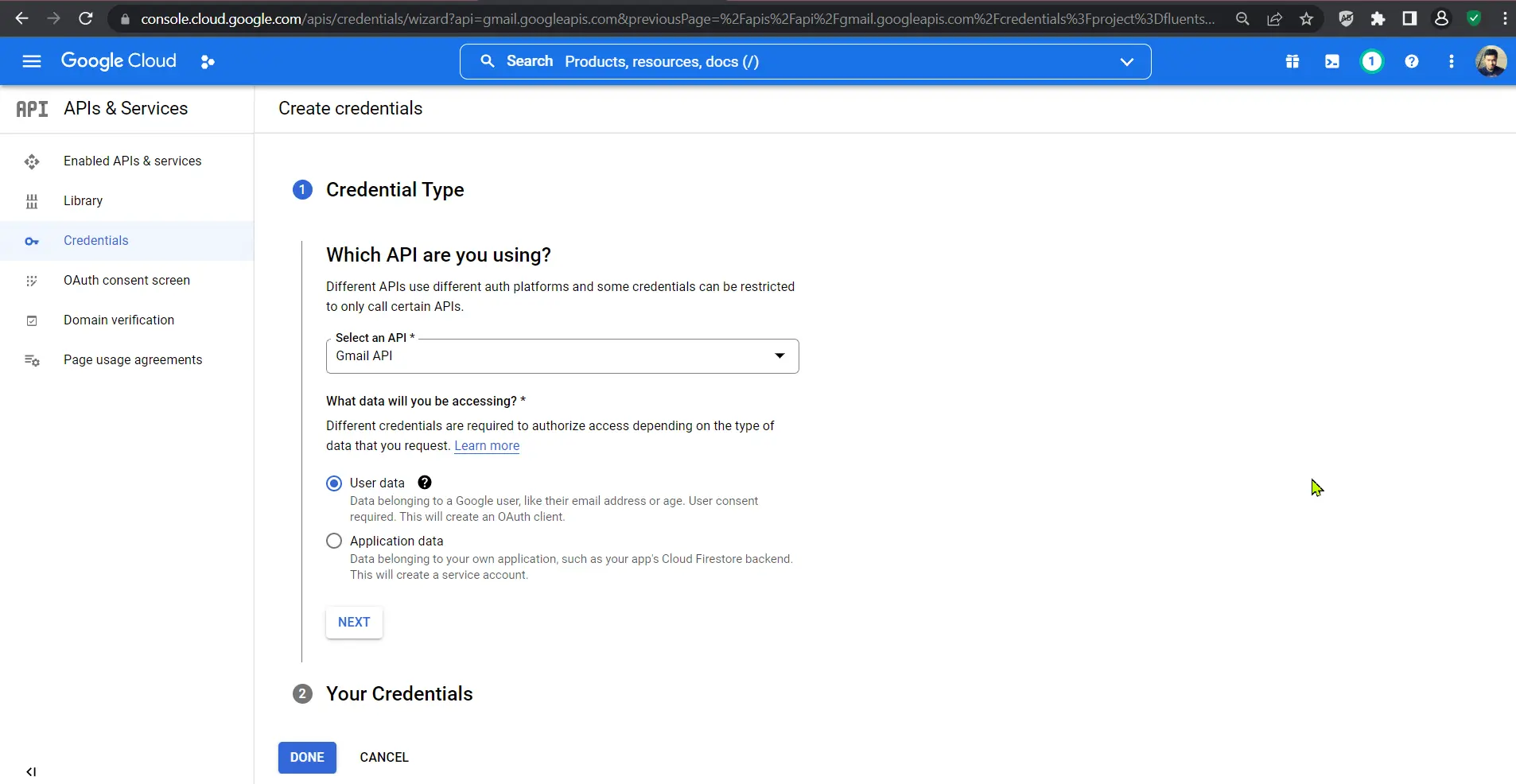
现在,对于OAuth同意屏幕,请提供应用程序名称的名称、支持电子邮件的电子邮件地址以及开发人员联系信息的电子邮件。电子邮件地址用作电子邮件地址,我们将使用DLEMO SMTP插件从系统发送电子邮件。输入完成后,单击保存并继续。
对于DLEMO的SMTP电子邮件传递,我们不需要为SCOPES选项做任何事情。如果需要,您仍然可以配置自己的需求。
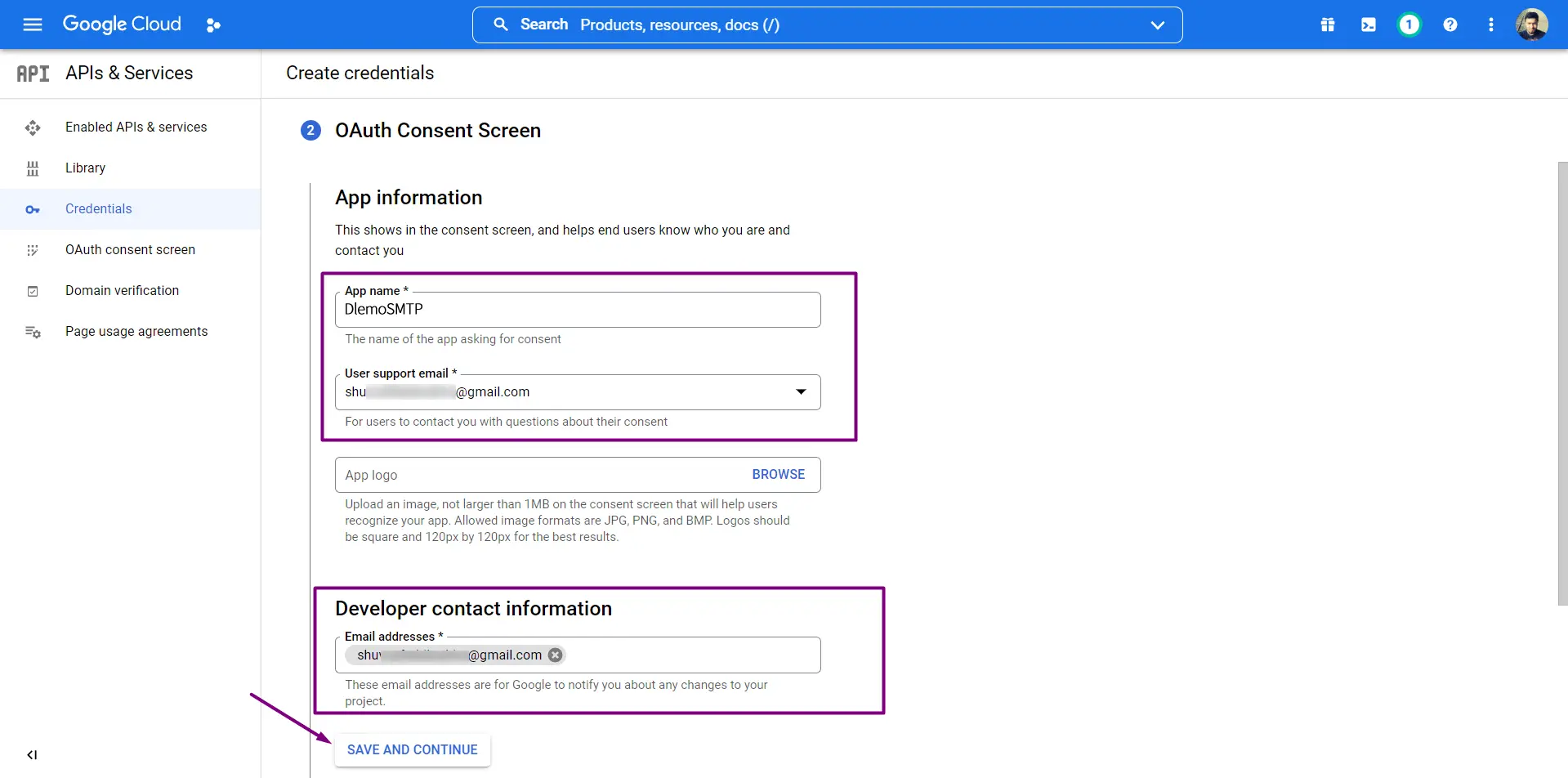
现在,对于OAuth客户端ID,我们需要将应用程序类型选择为Web应用程序。
我们需要添加一个授权重定向URI,如下所示,URL为:https://DLEMO.com/gapi/ (具体的链接以后台给出的为准,一般来说是http://您的网站/gapi)

下一步,我们将获得客户端ID作为凭据。我们现在可以跳过下载或保存它,并单击完成,因为我们刚刚完成了DLEMO SMTP的凭据创建,我们将在本教程稍后收集这些凭据。

现在我们需要发布我们刚刚创建的应用程序。从左侧栏转到OAuth同意屏幕,我们将在那里找到我们的应用程序DLEMO SMTP。现在单击测试部分下方的发布应用程序。
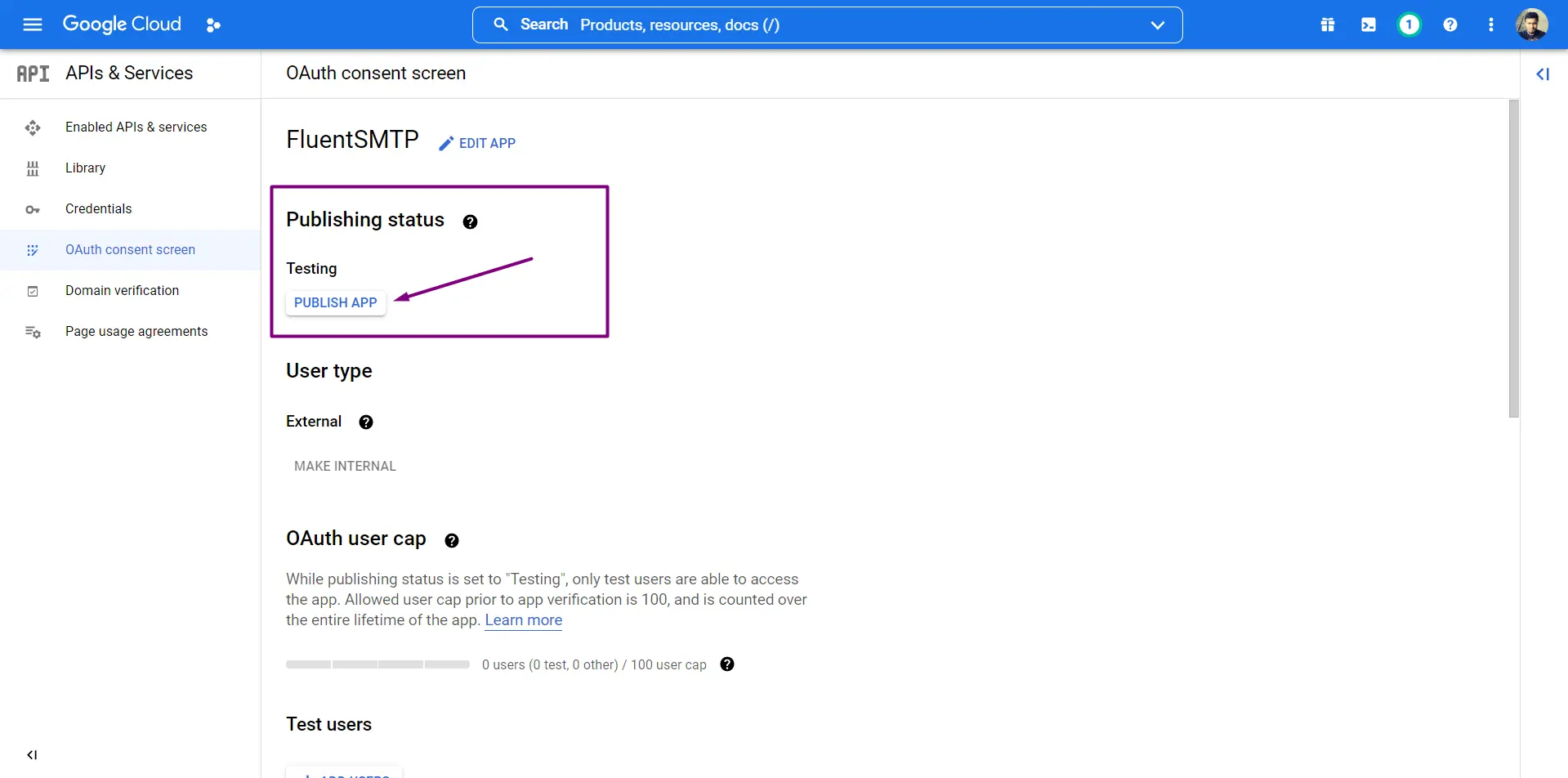
当要求确认时,请从Pust to Production弹出窗口单击confirm。

现在我们将收集所需的凭据。从左侧栏转到凭据。找到我们创建为“DlemoSMTP”的项目名称,然后单击右侧的编辑图标,如下所示。

现在,客户端ID和Client Secret将显示在右侧。在接下来的步骤中,我们需要复制这两个值,并将它们放入DLEMO SMTP连接设置中。

正在为DLEMO SMTP生成访问令牌 #
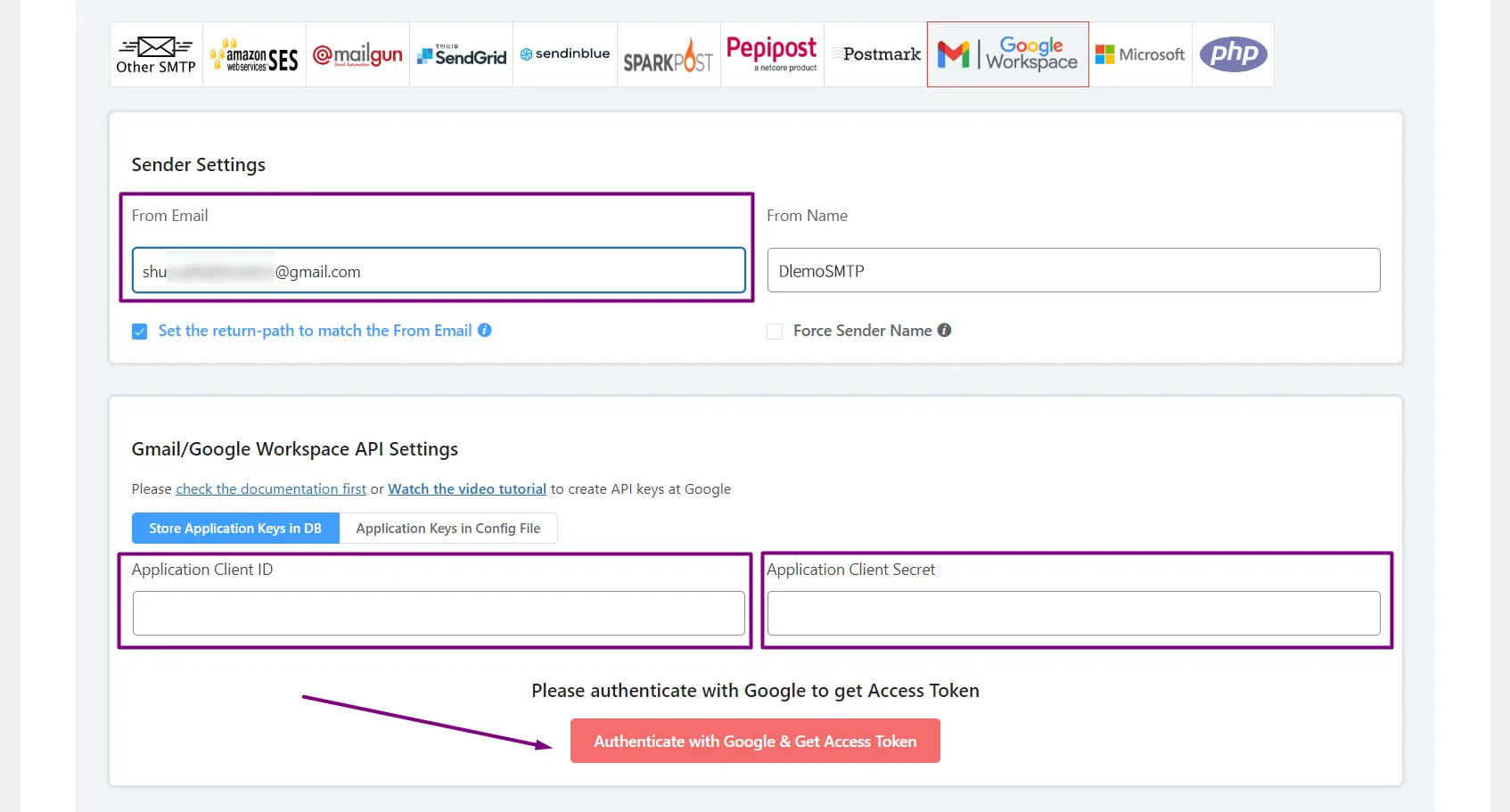
现在从我们的网站转到系统设置-高级SMTP。如果尚未创建其他连接,我们将提供以下选项。我们需要从可用选项中选择Google Workspace作为连接方法。
在发件人设置中,将发件人电子邮件设置为Gmail或Google Workspace电子邮件地址。“设置返回路径以匹配发件人电子邮件”意味着如果发生任何跳转,无法送达的电子邮件将返回到此确切的电子邮件地址。根据您的意愿给出发件人姓名。强制输入发件人的姓名将强制在收件人的电子邮件客户端中显示发件人的姓名。
现在,我们需要将客户端ID和Client Secret放在前面步骤中创建和收集的位置。现在单击“使用Google验证并获取访问令牌”。
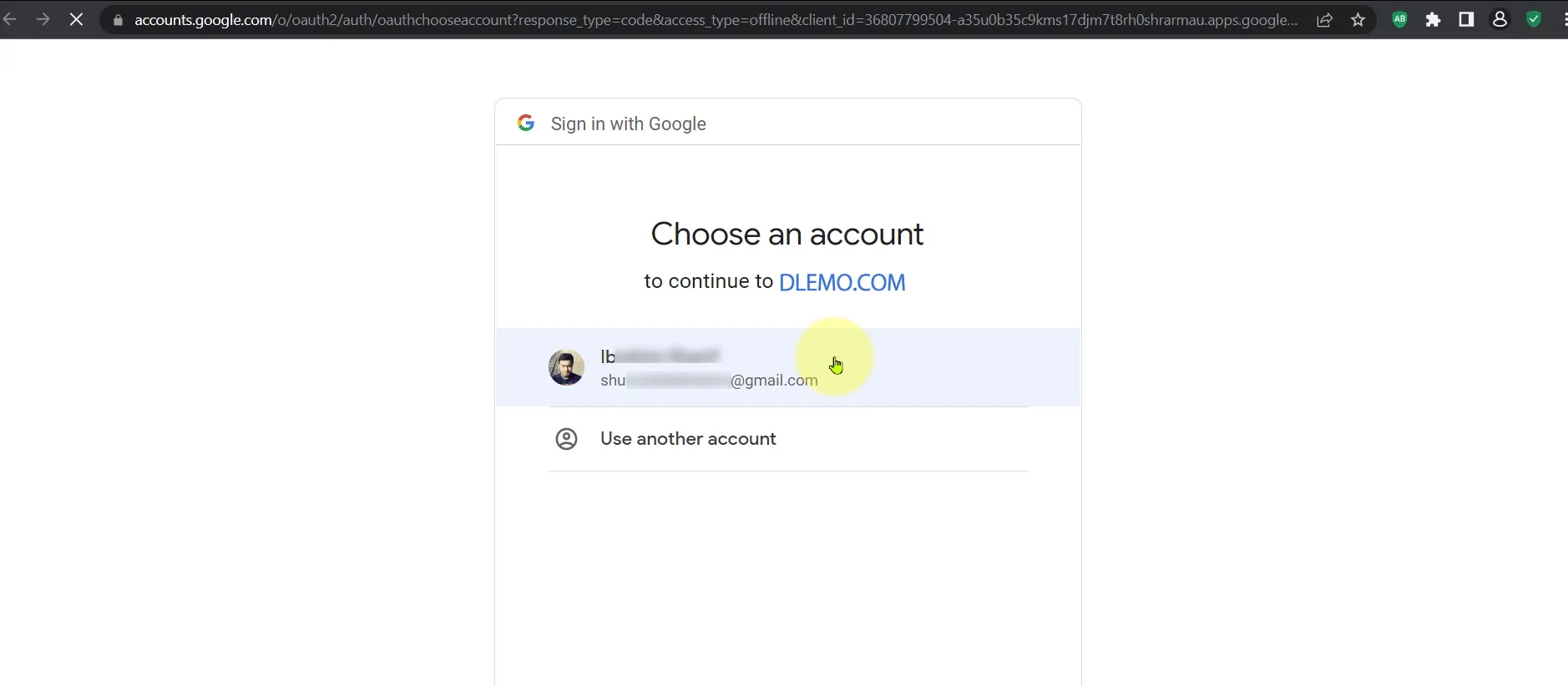
这将把我们重定向到DLEMO SMTP服务器,在这个过程中,Google将要求您提供您想要允许访问Gmail或Google Workspace帐户的帐户。
这将把我们带到DLEMO SMTP服务器,并为我们提供生成的访问令牌。单击复制复制下一步所需的访问令牌。
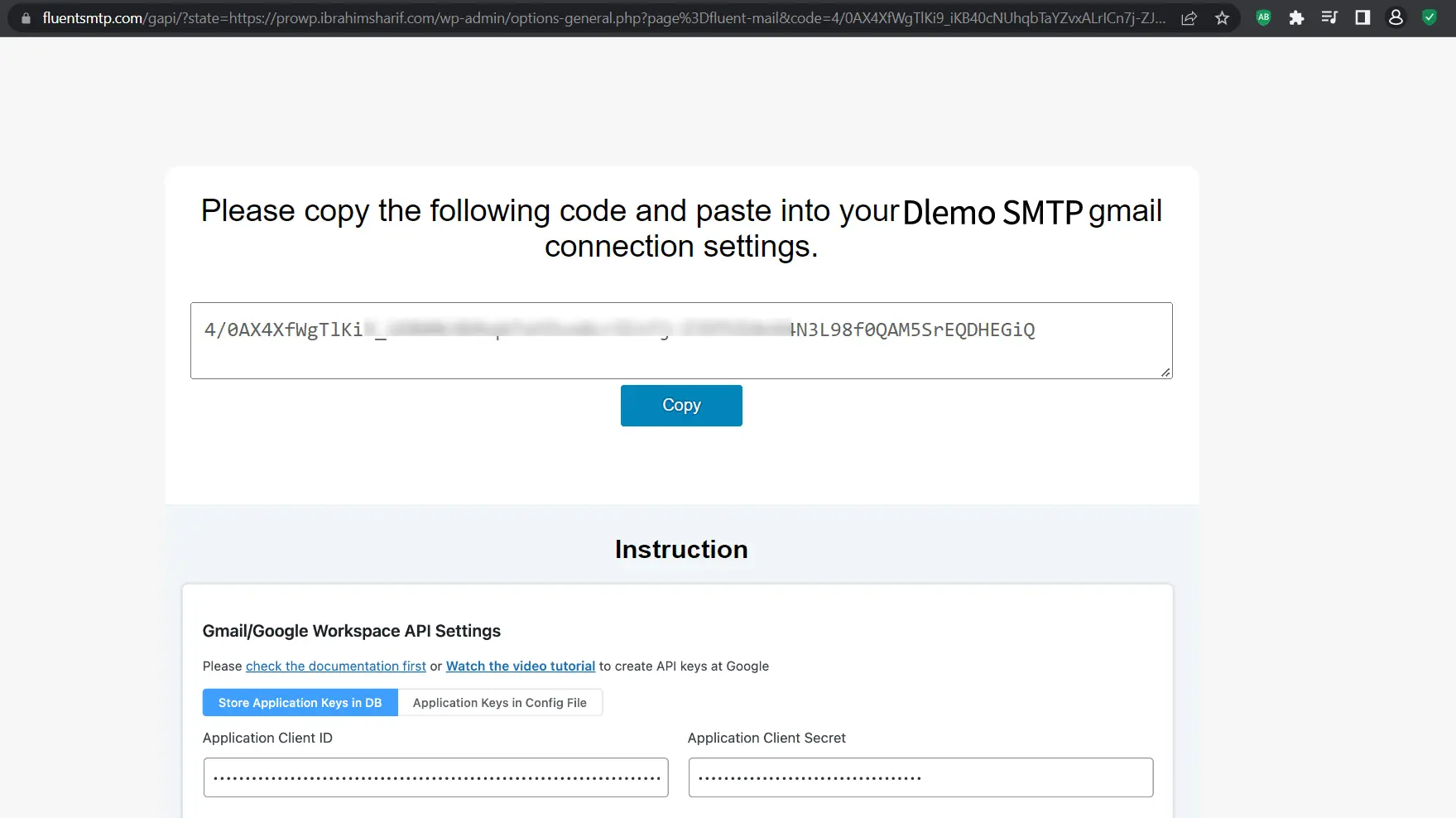
现在,我们进入最后一步,用Google Workspace或Gmail电子邮件地址配置DLEMO SMTP。在DLEMO SMTP连接设置中输入先前步骤中复制的访问令牌,然后保存连接。

发送测试电子邮件 #
我们已经完成了所有步骤的配置。现在是测试电子邮件传递的时候了。从DLEMO SMTP仪表板转到电子邮件测试。然后输入发件人作为配置的电子邮件地址